
¿Que es NGINX?
NGINX es un software que se utiliza para diversas opciones. La más destacada es como servidor web HTTP o como proxy inverso (reverse proxy). Otros opciones son como caché de contenido, equilibrador de carga, servidor proxy TCP/UDP y servidor proxy de correo.
Como se puede apreciar sirve para muchas cosas, pero en este post nos enfocaremos en el servidor web HTTP.
Instalación de NGINX en Linux Ubuntu
Una vez en nuestro sistema Ubuntu dentro de la terminal ejecutaremos
sudo apt install nginxUna vez instalado verificamos que se ha instalado el servicio de NGINX y que se está ejecutando
systemctl status nginxCon este comando verás como está el servicio NGINX. Lo más importante en estos momentos es que la opción «Active» este en «active (running)» que está en color verde.
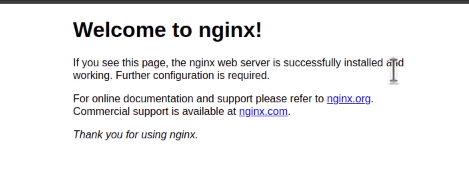
Para verificar que está en funcionamiento abriremos el navegador web de tu preferencia y escribiremos en el campo de dirección «localhost» (sin comillas).
Si está instalado correctamente, en la ventana del navegador, nos saldrá el siguiente mensaje
Conectarse desde otra máquina
Si deseas conectarte desde otro Pc, portatil, tableta, etc.. en tu misma red local (LAN) necesitas la dirección IP local donde está instalado NGINX. Para ello, puedes utilizar el comando siguiente:
hostname -I Este comando te indicará la dirección IP donde está instalado el servidor web NGINX.
Una vez que ya sabes la dirección del ordenador donde está instalado NGINX, puedes conecarte a él desde cualquier dispositivo que esté en una red local (LAN) a través de su navegador web introduciendo como url la dirección IP que hemos averiguado anteriormente.
Carpeta de trabajo de NGINX
NGINX como servidor web trabaja en la ruta /var/www con lo que accederemos a ella desde terminal con
cd /var/wwwHay que tener en cuenta que si no eres usuario administrador, no podrás crear, modificar o eliminar ficheros de esa carpeta por lo que tendrás que realizar todos los comandos con el prefijo «sudo» o entrar como el usuario administrador del sistema directamente.
Ten en cuenta que debes de saber la contraseña de administrador
Una vez dentro de /var/www, veremos que existe una carpeta «html» y dentro de ella estará el fichero de bienvenida a NGNIX que hemos visto anteriormente.
Crear la primera web en NGINX
Para crear nuestra primera web entraremos en la carpeta /var/www/html y crearemos una nueva carpeta con el nombre que elijamos
mkdir webtestUna vez creada entramos en la carpeta creada y creamos un archivo llamado «index.html» con un contenido sencillo para probarlo.
El archivo se tiene que llamar «index.html» ya que el servidor busca ese nombre para iniciar la página web por defecto
cd webtest                 # accedemos a la carpeta creada anteriormente

nano index.html            # creamos un fichero llamado index.html y se abre el editor
En el editor del fichero insertamos el siguiente código de ejemplo.
<html>
<title>Mi web de pruebas </title>
<h1> Esta es mi web de pruebas </h1>
</html>
Guardamos el código html insertado.
Ahora comprobaremos si ha salido todo correctamente y funciona.
Abrimos el navegador web y como url insertaremos «localhost/webtest» o desde otro dispositivo «direccion_ip/webtest».
Si todo funciona bien en el navegador web veremos en la pestaña del navegador el title y el mensaje del h1 se mostrará en la ventana principal.


De esta forma ya hemos creado nuestra primera web dentro del servidor.
En el siguiente post sobre NGINX veremos como crear un Virtual Host y no tener que poner localhost en la dirección sino que le asociaremos un nombre de dominio para llamarlo directamente.