
Desde el 13 de Agosto del 2021, Github, deshabilitó la conexión de los IDEs hacia su plataforma mediante usuario y password de la cuenta para poder realizar cualquier tipo de clonación, pull o push de código al repositorio remoto.
Para poder realizar estas operaciones, en estos momentos, necesitamos crearnos un PAT (Personal Access Token) o configurar SSH para la autenticación segura.
Crear un PAT en Github
- Acceder a tu cuenta de Github con tu usuario y password correspondiente
- Selecciona en la parte superior derecha el icono de tu imagen o perfil

- Pulsa sobre «Settings» (Configuración). Accederás al panel de administración de tu cuenta.

- En el menú de la izquierda, busca la última opción que aparece «Developer settings». Se mostrará otras opciones de configuración especificas para los desarrolladores.

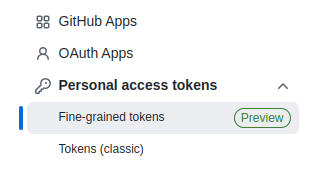
- En las opciones del menú que aparecen, selecciona «Personal access tokens»
- En la página aparecerá un botón con el nombre «Generate new token» en la parte central en caso de que no tengas ninguno. En caso de que ya tenga alguno, aparecerá en la parte superior derecha.
- Al pulsarlo te dará dos opciones: «Generate new token» o «Generate new token (classic)».
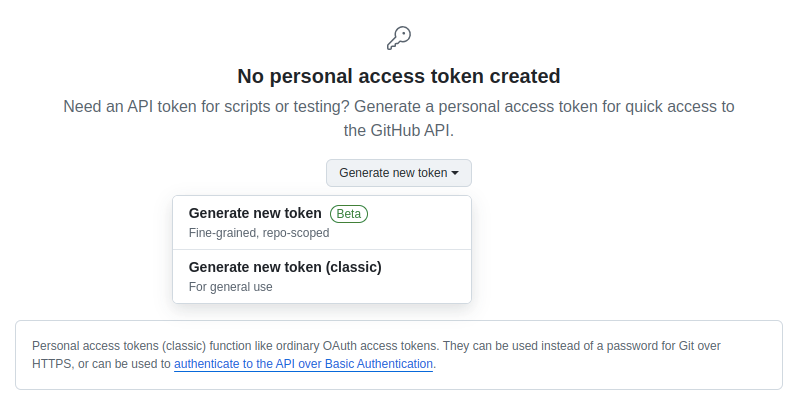
- Seleccionamos cualquiera de los dos ya que hacen lo mismo.
- Al pulsar sobre cualquiera de las opciones, seguramente nos pida nuestro password de la cuenta, por lo que tendremos que introducirla y aceptarla para poder crear nuestro token PAT.
- Una vez introducida la password, accederemos a la pantalla de creación del token donde tendremos que rellenar y configurar algunos campos según la opción que hayamos seleccionado:
- Token classic:
- Note: Para que va servir ese token
- Expiration: Cuanto tiempo de expiración tiene el token (es recomendable que siempre tenga una fecha de caducidad)
- Select scopes: Debes seleccionar que opciones quieres que tenga permiso el token que estás creando.
- Token fine-grained:
- Token name: ponle el nombre que quieras para saber a que hace referencia
- Resource owner: propietario del token
- Expiration: En cuanto tiempo caduca el token (es recomendable que siempre tenga una fecha de caducidad)
- Description: Descripción para que vas a utilizar el token
- Repository access: a que repositorios quieres acceder con dicho token
- Permissions: Selecciona los permisos que necesitas para ese token
- Token classic:
- Una vez rellenado todo, pulsar el botón «Generate token»
- Al pulsarlo aparecerá un pequeño cuadro donde te indica el token generado.
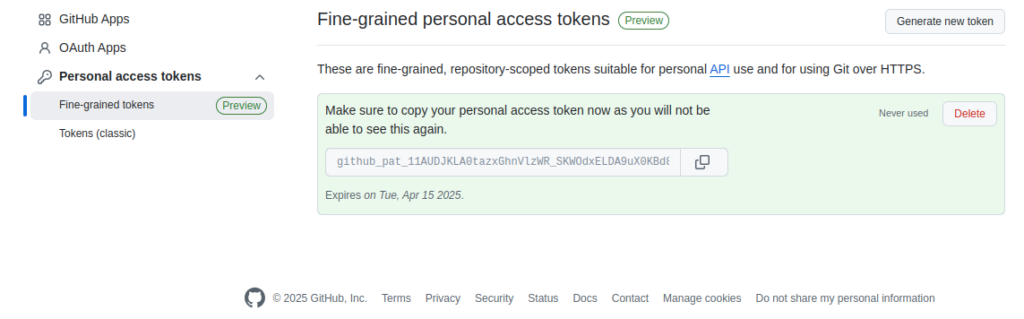
- Copia el token, ya que no se volverá a mostrar jamas, y guardalo en sitio seguro si necesitas ponerlo en varios sitios. En caso contrario, puedes usarlo en tu IDE y no guardarlo. Ten en cuenta que puedes crear tantos tokens como necesites.
- Una vez que se tenga el token creado, solo tendremos que ir a nuestro IDE y conectarse a Github con tu usuario y el token creado, en vez de la password.
De esta forma, hemos creado un conexión entre nuestro IDE y nuestra cuenta de Github para poder clonar, realizar pull y push sobre nuestros repositorios remotos.